



Ключові налаштування
| Налаштування | Значення |
|---|---|
| Оплата | CPM, SmartCPM, SmartCPA |
| Мінімальний CPM | Від $0.10 (ГЕО Tier-3) до $0.31 (Нова Зеландія) |
| Креатив | 300×250, 728×90, 320×50, 160×600; JPG, PNG, GIF до 150 КБ |
| Таргетинг | ГЕО, місто, пристрій, ОС, браузер, мова, оператор, підключення, ID джерела, частота, розмір банера |
Налаштування банерної кампанії
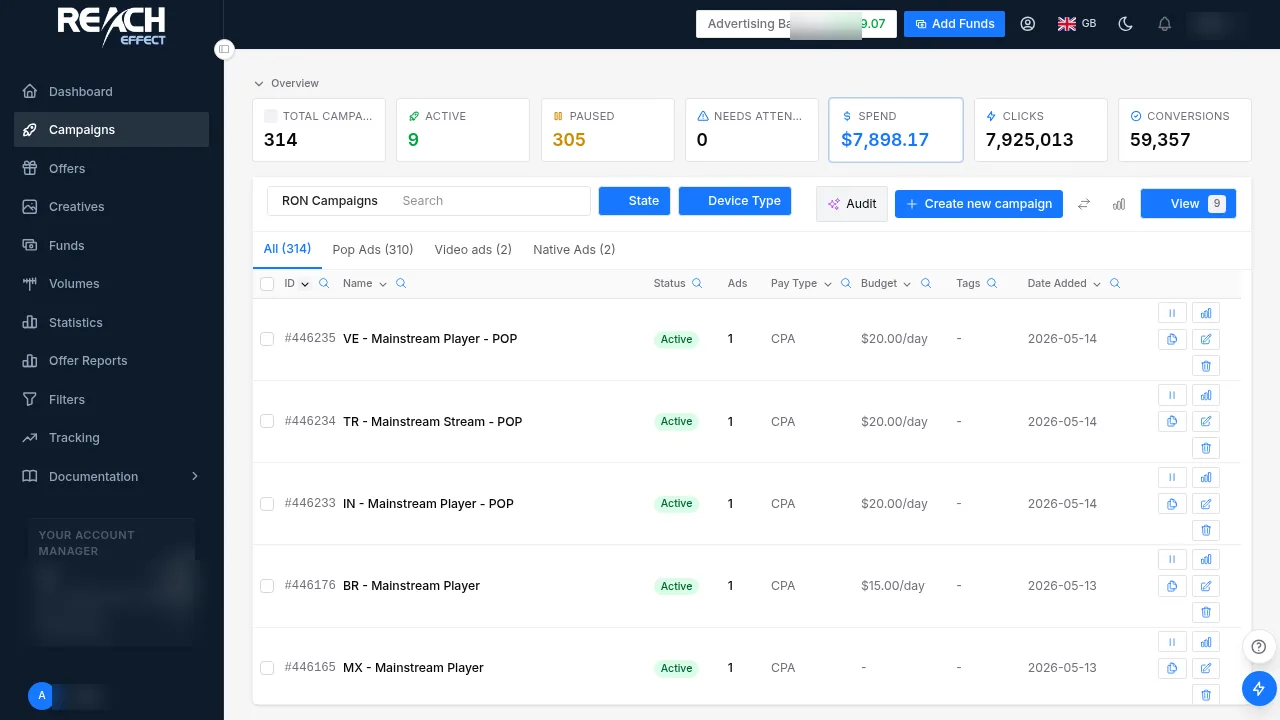
- На кроці Basic обери і ; доступні SmartCPM і SmartCPA. Познач , які використовуватиме кампанія.
- Задай денний бюджет і CPM за замовчуванням; мінімальні ставки в банерів найнижчі серед CPM-форматів, тож навіть скромна ставка відкручується.
- Обери ГЕО, пристрій і ОС. Підбирай розміри під пристрої: 320×50 — мобайл, 728×90 і 160×600 — десктоп, 300×250 працює і там, і там.
- Завантаж креативи через : кожен файл стає оголошенням і автоматично прив'язується до свого розміру. Файли мають бути 300×250, 728×90, 320×50 або 160×600, у форматі JPG, PNG чи GIF, вагою до 150 КБ.
- Задай URL призначення один раз для всієї партії, з макросами трекінгу, і збережи.
Що важливо для цього формату
- Запускай усі розміри, які маєш: розміри конкурують за різні слоти, і пропущений розмір — це невикуплений інвентар.
- Щоб анімований GIF вклався в ліміт 150 КБ, скорочуй кількість кадрів, а не якість.
- Для кожного оголошення можна додати сторонній URL трекінгу показів, якщо ти рахуєш покази у своїй системі.
Після збереження
Кампанія отримує статус і проходить модерацію за , зазвичай протягом одного робочого дня. Стеж за результатами в з групуванням за ID джерел і надсилай конверсії , щоб заповнювалася колонка Conversions.
Повний гайд — усередині акаунта.Documentation → Creating a Campaign